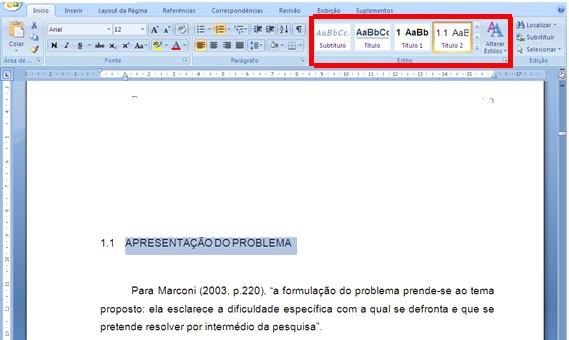
Antes de tudo, 2 questões primordiais a quem não quer ter problemas quanto ao tempo: 1 – Estipule metas por dia. Deixe a preguiça de lado…o ruim é só começar, depois vc pega o ritmo, quer colocar mais e mais coisas na sua pesquisa e falta TEMPO… 2 – Salve a pesquisa diariamente no seu email pessoal, você não vai querer refazer tudo. Infortúnios acontecem…PC dá problema, pen drive corrompe teus arquivos, o cachorro come o cd rom. Formatação Básica: Os tutoriais só servem para office 2007. Fonte: Times new roman ou Arial. Tamanho 12. Justificado.Espaçamento de 1,5. Margens : Margens superior e esquerda: 3 cm / Inferior e direita: 2 cm. Procedimento: Layout da página => Margens => Margens personalizadas. Parágrafo: É mais aceitável começar a partir de 1,25 da margem esquerda. Citações longas (mais de 3 linhas): Mesma fonte que você escolheu para o texto. Tamanho 10. Com recuo esquerdo de 4 cm a partir da margem ( para fazer isso, é só posicionar o cursor no início do parágrafo que quer colocar recuo e arrastar a setinha da régua para o número 4). Espaçamento simples (1,0). Títulos e Subtítulos: Os títulos primários (demarcam as seções) ficam em folhas próprias. Subtítulos secundários, terciários etc) são separados de texto ou de título por 2 espaçamentos (enter) de 1,5. Exemplo de títulos numerados: Primária 1 TÍTULO (NEGRITO E MAIÚSCULO)Secundária 1.1 TÍTULO (MAIÚSCULO SEM NEGRITO)Terciária 1.1.1 Título (Inicial maiúsculo, sem negrito)Quaternária 1.1.1.1 Título (Inicial maiúsculo, sem negrito)Quinária 1.1.1.1.1 Título (Inicial maiúsculo, sem negrito) TODOS OS TÍTULOS NUMERADOS SÃO ALINHADOS À ESQUERDA. OS TÍTULOS NÃO NUMERADOS SÃO CENTRALIZADOS. Sumário automático no Word – Em cada um dos títulos do seu texto (é importante que o título esteja sem numeração, pq o estilo vai colocá-lo), selecione o título, na aba Início tem alguns estilos na parte direita superior( Conforme destacado em vermelho, na figura a seguir). – Então você escolhe conforme o título. Se for primário, escolha o Título 1, secundário, título 2 e assim por diante. Quando selecionar algum, não se desespere se a fonte vier alterada, clique com o botão direito do mouse sobre o quadradinho do estilo e escolha : atualizar para corresponder à seleção. – Feito isso em cada um dos títulos, posicione o cursor onde quer que o sumário apareça e vá na aba Referências. No canto superior esquerdo tem a opção de sumário. Quando vc clicar nela, vão aparecer alguns estilos, você escolhe algum e voi là, seu sumário aparece. – Se fizer alguma alteração no texto, é só selecionar o sumário que logo em cima aparece a opção “atualizar sumário” . Para criar as listas de tabelas, quadros e ilustrações, o procedimento é parecido com o do sumário. Posicione o cursor onde vc quer que apareça a legenda da tabela/quadro etc ( se não tiver o nome do rótulo que vc quer, crie um em Novo Rótulo). Vá na aba Referencias, clique em Inserir legendas. Abrirá uma caixa onde terá um espaço para colocar o nome do título, você coloca o nome e ele aparece lá. Feito isso, posicione o cursor na página onde quer que a lista apareça e clique em Inserir Índice de Ilustrações. Numeração As páginas são contadas a partir da Folha de rosto. A numeração só deve aparecer apartir da Introdução. Como fazer isso? Explico: 1º Faça uma quebra de seção : Aba Inserir => Menu cabeçalho =>Editar cabeçalho => Número de página =>Escolha o estilo que se adequar ao seu trabalho =>Feche as opções de cabeçalho e roda pé. Pronto, a numeração já foi inserida. Agora para paginar a partir da Introdução, faca o seguinte: Clique em qualquer página => entre na guia Layout de Página => escolha o menu Quebra que abrirá as opções de Quebra de Seção, escolha a opção Próxima Página => Retorne às opções de Cabeçalho, dando um duplo clique em cima do número da página ou cabeçalho da folha desejada onde necessita que dê inicio a contagem de páginas do documento, Abrirá novamente as opções de Cabeçalho e Rodapé=> Desmarque a opção Vincular ao documento anterior =>Na mesma guia de Design de propriedades de Cabeçalho e Rodapé, escolha a opção Números de página => Formatar números de página => Marque a opção Iniciar em: e insira o número de página que deseja que comece a contagem das páginas do documento => Clique em OK e apague os números das páginas anteriores a escolhida para começar a contagem => Feche as opções de Cabeçalho e Rodapé, e salve o arquivo. Não esqueça de consultar os estilos de formatação da sua instituição de ensino.